
2. Руководство пользователя
Описание Elecard CodecWorks Mux
Elecard CodecWorks Mux — это профессиональное решение для мультиплексирования мультимедийных данных в режиме реального времени. CodecWorks Mux функционирует на базе широкого спектра аппаратного обеспечения.
Активация
Чтобы активировать продукт, получите лицензию от Сервера лицензий, установленного в одной подсети с ПО CodecWorks Mux.
Сервер лицензий выпускается под уникальный HWKey (hardware key) и IP-адресу или доменному имени для выпуска сертификатов. Для получения HWKey с помощью специальной утилиты снимается уникальный идентификатор устройства, к которому впоследствии будет привязан установочный пакет. Для получения утилиты обратитесь в отдел технической поддержки Elecard или к координатору вашего проекта.
Лицензирование и техническая поддержка
Elecard CodecWorks Mux поставляется в виде демонстрационной версии или лицензионного (registered) продукта. Устанавливая, копируя или иным образом используя программный продукт или обновления, Вы принимаете условия Лицензионного соглашения конечного пользователя компании Elecard. Данное Лицензионное соглашение является законным соглашением между Вами (физическим или юридическим лицом) и компанией Elecard на использование программных продуктов марки Elecard, предоставляемых по данному Лицензионному соглашению. Программные продукты марки Elecard включают компьютерное программное обеспечение и могут включать «онлайн» или электронную документацию, сопутствующие программы и печатные материалы.
Сервер лицензий
Сервер лицензий — это сервис для управления лицензиями продуктов линейки CodecWorks, выпускаемый под определенный HWkey, а также IP-адрес или доменное имя для выпуска сертификатов. Представляет собой клиент-серверное решение:
Серверная часть должна быть установлена в той же подсети, что и приобретенное ПО. Обнаружив сервер в подсети, программа запрашивает разрешение на работу.
Клиентская часть доступна как веб-интерфейс после установки сервера.
После ввода логина и пароля вы перейдете на главную страницу Сервера лицензий. Чтобы войти в систему, используйте следующие данные по умолчанию:
Логин — admin
Пароль — elecard
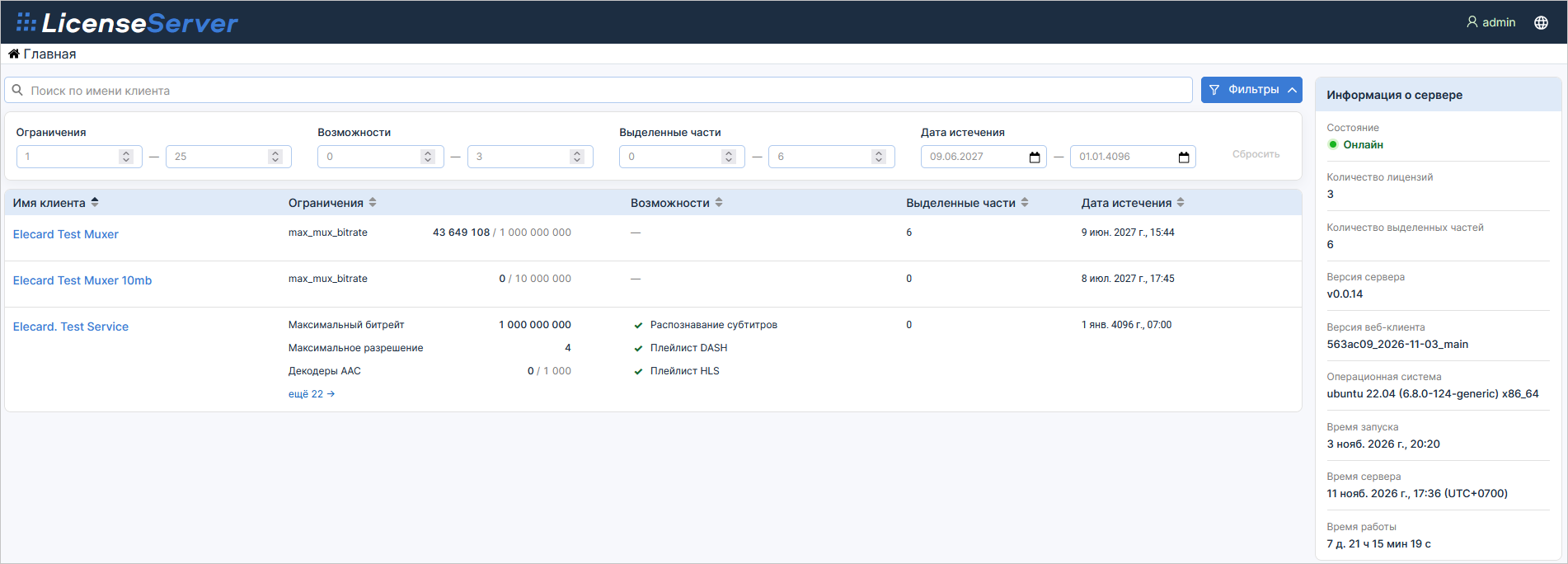
В верхней части веб-интерфейса вы можете найти нужную лицензию по названию, а также отфильтровать отображаемый список по следующим параметрам:
Ограничения — число применимых к продукту лимитов и порогов, а также доступных возможностей лицензии;
Возможности — число доступных возможностей лицензии;
Выделенные части — число серверов, входящих в лицензию продукта.
Дата истечения — период действия лицензии.
В таблице ниже представлена информация по каждой доступной лицензии. Отображаемая информация аналогична представленной в фильтрах. Чтобы узнать подробнее о лицензии конкретного продукта, нажмите на ее имя в столбце Имя клиента.
В таблице справа показана информация о собственно Сервере лицензий:
Состояние — текущее состояние Сервера лицензий;
Количество лицензий — количество лицензий, запущенных на Сервере лицензий;
Количество выделенных частей — совокупное количество составных серверов, доступных для каждой лицензии;
Версия сервера — версия серверной части Сервера лицензий;
Версия веб-клиента — версия клиентской части Сервера лицензий, зависимой от серверной;
Операционная система — операционная система устройства, на котором развернута серверная часть Сервера лицензий;
Время запуска — дата и время запуска сервера;
Время сервера — текущие дата и время в соответствиии со спецификацией UTC;
Время работы — совокупное время работы Сервера лицензий.
Лицензионная информация, характерная для определенного продукта
Нажав на имя лицензии в столбце Имя клиента, вы будете перенаправлены на страницу с подробным описанием лицензии, ее составных частей и т. д. Страница состоит из 3 вкладок:
Обзор
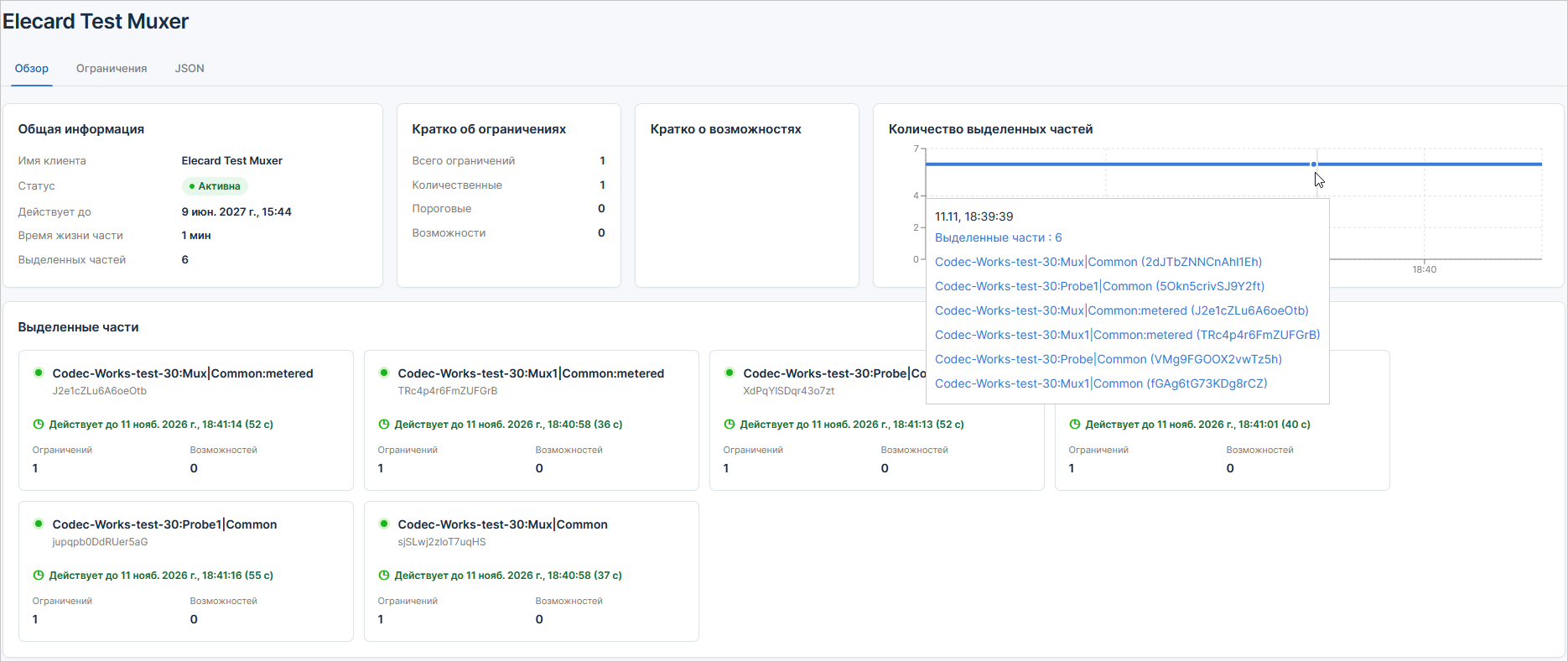
Сводная информация о лицензии продукта. Визуально поделена на следующие разделы:
Общая информация:
Имя клиента — имя лицензии;
Статус — статус лицензии;
Действует до — дата и время истечения лицензии;
Время жизни части — указанное для составных серверов время жизни, в течение которого они продолжают работать в случае сбоя на стороне Сервера лицензий. В течение этого периода клиент может восстановить работу Сервера лицензий при все еще работающих составных частях;
Выделенных частей — число серверов, входящих в лицензию продукта.
Кратко об ограничениях:
Всего ограничений — число ограничений, примененных для текущей лицензии;
Количественные — ограничения, привязанные к численному параметру (например, кол-во программных энкодеров или декодеров);
Пороговые — ограничения на указываемые пороговые значения (например, максимальный битрейт видеоэнкодеров);
Возможности — ограничения на специфичные для продукта возможности (например, распознавание субтитров в определенных протоколах передачи видео).
Кратко о возможностях: список специфичных для продукта возможностей (например, распознавание субтитров в определенных протоколах передачи видео).
Количество выделенных частей: сводный график, отображающий состояние всех применимых для лицензии выделенных частей. Ось X показывает кол-во выделенных частей, ось Y — таймлайн.
Выделенные части — блоки с информацией о применимых к лицензии выделенным частям, которые задействуют ресурсы лицензии. По клику откроется страница с подробной информацией о выделеннной части.
Ограничения
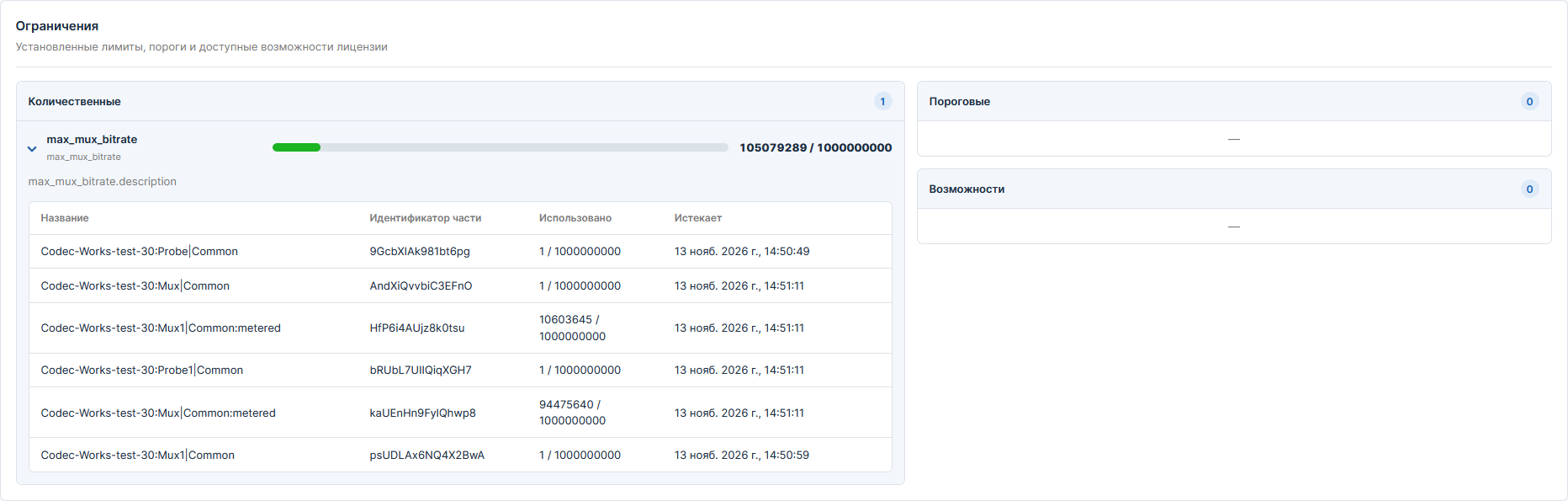
Страница для установленных лимитов, порогов и доступных возможностей лицензии. При нажатии на элемент раскроется более подробная информация, включающая описание, название и идентификатор части, а также задействованные ресуры и срок истечения. Среди доступных элементов:
Количественные — ограничения, привязанные к численному параметру (например, кол-во программных энкодеров или декодеров);
Пороговые — ограничения на указываемые пороговые значения (например, максимальный битрейт видеоэнкодеров);
Возможности — ограничения на специфичные для продукта возможности (например, распознавание субтитров в определенных протоколах передачи видео).
Примечание
Для CodecWorks Mux применимо только ограничение на максимальный битрейт видеоэнкодеров; специфичных возможностей лицензия на данный продукт не предусматривает.
JSON
Информация об ограничениях и выделенных частях, представленная в виде JSON-схемы. Пример схемы с ограничением на максимальный битрейт видеоэнкодеров и 6-ю выделенными частями:
{
  "restrictions": {
    "max_mux_bitrate": {
      "type": "Countable",
      "value": 1000000000
    }
  },
  "allocated_parts": {
    "0avXIT2gIOGOjZ7v": {
      "part_id": "0avXIT2gIOGOjZ7v",
      "expired_time": "2026-11-13T15:08:17.525049877+07:00",
      "local_expired_time": 1308756,
      "restrictions": {
        "max_mux_bitrate": {
          "type": "Countable",
          "value": 1
        }
      },
      "label": "Codec-Works-test-30:Mux|Common"
    },
    "6tBATrAi106Fcpad": {
      "part_id": "6tBATrAi106Fcpad",
      "expired_time": "2026-11-13T15:08:13.729171745+07:00",
      "local_expired_time": 1308752,
      "restrictions": {
        "max_mux_bitrate": {
          "type": "Countable",
          "value": 1
        }
      },
      "label": "Codec-Works-test-30:Probe|Common"
    },
    "HfP6i4AUjz8k0tsu": {
      "part_id": "HfP6i4AUjz8k0tsu",
      "expired_time": "2026-11-13T15:08:22.61548323+07:00",
      "local_expired_time": 1308761,
      "restrictions": {
        "max_mux_bitrate": {
          "type": "Countable",
          "value": 10603645
        }
      },
      "label": "Codec-Works-test-30:Mux1|Common:metered"
    },
    "KmtyPiV1l2iEQuaJ": {
      "part_id": "KmtyPiV1l2iEQuaJ",
      "expired_time": "2026-11-13T15:08:15.234218339+07:00",
      "local_expired_time": 1308754,
      "restrictions": {
        "max_mux_bitrate": {
          "type": "Countable",
          "value": 1
        }
      },
      "label": "Codec-Works-test-30:Mux1|Common"
    },
    "Vu9kiOPfHJy3MCsu": {
      "part_id": "Vu9kiOPfHJy3MCsu",
      "expired_time": "2026-11-13T15:08:23.353722581+07:00",
      "local_expired_time": 1308762,
      "restrictions": {
        "max_mux_bitrate": {
          "type": "Countable",
          "value": 1
        }
      },
      "label": "Codec-Works-test-30:Probe1|Common"
    },
    "kaUEnHn9FylQhwp8": {
      "part_id": "kaUEnHn9FylQhwp8",
      "expired_time": "2026-11-13T15:08:17.815054091+07:00",
      "local_expired_time": 1308756,
      "restrictions": {
        "max_mux_bitrate": {
          "type": "Countable",
          "value": 94475640
        }
      },
      "label": "Codec-Works-test-30:Mux|Common:metered"
    }
  },
  "expired_time": "2027-06-09T08:44:20Z",
  "part_timeout": 60000,
  "total": {
    "restrictions": 1,
    "countable": 1,
    "allowing": 0,
    "max_treshold": 0,
    "allocated_parts": 6
  },
  "client_name": "Elecard Test Muxer"
}
Выделенные части
Находясь во вкладке Обзор, вы можете нажать на какой-либо из блоков в разделе Выделенные части и перейти на страницу с информацией о конкретной части. Информация аналогична совокупной для всех выделенных частей за следующими исключениями:
Ось Y графика Оставшееся время жизни показывает лимит времени, установленный для работы выделенной части в случае поломки Сервера лицензий.
Раздел Ограничения показывает лимиты и возможности части в сравнении с ограничениями всей лицензии.
Системные требования
Для работы с Elecard CodecWorks Mux система должна удовлетворять следующим минимальным требованиям:
ЦП от 4 ядер 2.0 Ghz;
SSD/HDD от 256 Гб;
ОЗУ от 16 Гб;
Совет
Рекомендации по конфигурации модулей ОЗУ
Для достижения максимальной производительности при работе с видеопотоками рекомендуется подбирать количество модулей ОЗУ по формуле \(\text{[Каналы памяти одного ЦП]} \times \text{[Количество ЦП]}\)
Как это работает: контроллер памяти ЦП обращается ко всем каналам параллельно. Когда в каждый канал каждого процессора установлен хотя бы один модуль, система работает на максимальной скорости. Если планок меньше, чем каналов, часть линий простаивает, что снижает общую пропускную способность.Пример: для платформы с 2 ЦП (по 8 каналов на каждый) оптимально установить 16 одинаковых модулей (например, 16 × 16 ГБ вместо 4 × 64 ГБ).Linux Ubuntu Desktop/Server 22.04/24.04.
Совет
Рекомендации по настройке сетевого стека ОС
При работе с высокобитрейтными видеопотоками (особенно при передаче по протоколам UDP/RTP/SRT/MPEG-TS) стандартных размеров сетевых буферов ядра Linux может оказаться недостаточно. При кратковременных всплесках трафика или задержках обработки пакетов буфер переполняется, что приводит к потере пакетов (packet drops) и рассыпанию картинки или рассинхронизации потока.
Для предотвращения потерь рекомендуется увеличить максимальный размер буферов приема и передачи данных на уровне операционной системы.
Быстрая настройка:
Выполните в терминале следующие команды от имени пользователя с правами
sudo:echo -e "\nnet.core.rmem_max=4194304\nnet.core.wmem_max=4194304" | sudo tee -a /etc/sysctl.conf sudo sysctl -p
Что делают эти команды и параметры:
echo -e "..." | sudo tee -a /etc/sysctl.conf— добавляет параметры в конец конфигурационного файла/etc/sysctl.conf, чтобы настройки сохранялись после перезагрузки сервера.net.core.rmem_max=4194304— увеличивает максимальный размер буфера приема данных (Receive Memory) для сетевых сокетов до 4 МБ. Это позволяет ядру временно накапливать больше входящих пакетов, пока приложение не успеет их считать.net.core.wmem_max=4194304— увеличивает максимальный размер буфера отправки данных (Write Memory) до 4 МБ. Это сглаживает микрозадержки при интенсивной отдаче мультиплексированных потоков в сеть.sudo sysctl -p— считывает обновленный файл/etc/sysctl.confи немедленно применяет новые лимиты к работающему ядру ОС без необходимости перезагружать систему.
Исходящий трафик:
1535/TCP (обязательный), 53700/TCP (опциональный) — используется для коммуникации между службами CodecWorks Mux в сети.
1545/UDP (обязательный) — используется для обнаружения других служб CodecWorks Mux в сети.
8118/HTTP/HTTPS (обязательный, по умолчанию) — для коммуникации с браузером, а также для скачивания логов и конфигураций задач.
162/UDP (по умолчанию) — для отправки SNMP-сообщений. Настроить порт можно на странице Параметры службы ➝ Настройки SNMP.
Установка
Чтобы установить Elecard CodecWorks Mux, выполните следующие шаги:
Ubuntu
Перед установкой рекомендуется запустить следующие команды:
sudo apt update
sudo apt upgrade
Для одновременной установки всех пакетов запустите установщик:
sudo apt install ./Elecard-CodecWorks Mux*.deb
/usr/bin/Elecard/Mux/etc/Elecard/MuxПримечание
Для корректной установки продукта требуется доступ в интернет для скачивания зависимостей. В случае если прямой доступ отсутствует, команда технической поддержки может подготовить автономный пакет для установки на ваши сервера.
Удаление
Чтобы удалить Elecard CodecWorks Mux с вашего компьютера, выполните следующие шаги:
Ubuntu
Выполните следующую команду:
sudo apt remove elecard-CodecWorks Mux*
Функциональные возможности
CodecWorks Mux обеспечивает следующую функциональность:
Мультиплексирование и формирование потоков:
формирование выходных транспортных потоков SPTS и MPTS с постоянным (CBR) или переменным (VBR) битрейтом, включая вставление нулевых пакетов (null-packet stuffing);
демультиплексирование входящих потоков с возможностью выбора отдельных программ (сервисов) и элементарных потоков для дальнейшей сборки в MPTS;
Управление PID и таблицами PSI/SI:
обработка (генерация, редактирование и сквозной проброс/pass-through) обязательных и дополнительных служебных таблиц PSI/SI (PAT, PMT, SDT, NIT, EIT, CAT, TDT/TOT) со следующими ограничениями:
EIT — поддерживается только сквозной проброс без возможности редактирования;
CAT — поддерживается только сквозной проброс (поддержка шифрования запланирована в следующих релизах);
переназначение идентификаторов пакетов (PID remapping) для предотвращения конфликтов при объединении нескольких входных потоков;
фильтрация (удаление) неиспользуемых или лишних PID и служебных данных из входного потока;
редактирование метаданных сервисов (названия каналов, провайдеров, идентификаторов Network ID, Transport Stream ID, Service ID).
Синхронизация и контроль целостности:
коррекция временных меток PCR (Program Clock Reference) при ремультиплексировании для обеспечения погрешности PCR accuracy в допустимом диапазоне;
базовый мониторинг входных и выходных потоков на наличие ошибок стандарта TR 101 290 для осуществления резервирования (Пропадание входа, ошибки счетчика непрерывности CC, пропадание таблиц PAT/PMT, низкий битрейт.).
Отказоустойчивость и управление:
резервирование входных потоков с автоматическим переключением на резервный источник при потере сигнала, возникновении CC-ошибок или пропадании заданных PID;
механизмы быстрого резервирования серверов по схемам 1+1, N+1 и N+M.
Описание структуры продукта и назначение модулей
В одной операционной системе может быть установлен только один мультиплексирующий сервер, включающий следующие модули:
Рабочая консоль — программа, выполняющая работу по построению (запуску) мультиплексирующей схемы. Осуществляет прием и обработку управляющих команд от менеджера (через посредника — диспетчер CodecWorks Mux), а также контроль лицензионных ограничений. В зависимости от купленной лицензии на одном сервере запускается одна и более консолей. Обозначается задачей в веб-интерфейсе.
Диспетчер — программа (консоль или системный сервис, в зависимости от выбора пользователя), выполняющая надзор за работой кодирующих консолей, их первичный запуск, аварийный перезапуск, связь с другими устройствами в сети, получение статистических данных о загрузке сервера. На одном сервере запускается один диспетчер каналов.
Сторожевой сервис (Watcher) — программа (консоль или системный сервис, в зависимости от выбора пользователя), выполняющая надзор за работой диспетчера, его аварийный перезапуск. Сторожевой сервис, Диспетчер и Кодирующие консоли могут быть запущены либо как системные сервисы, либо как консольные приложения по выбору пользователя.
Веб-интерфейс
Создание мультиплексирующих сервисов
Примечание
На данный момент реализован только протокол UDP — возможен прием только мультикаст-потоков. В дальнейшем будут добавлены другие протоколы. Для работы с другими протоколами используйте Elecard CodecWorks Gateway — он конвертирует входящий трафик в UDP-поток без изменения структуры транспортного потока (TS) и передает его на мультиплексор.
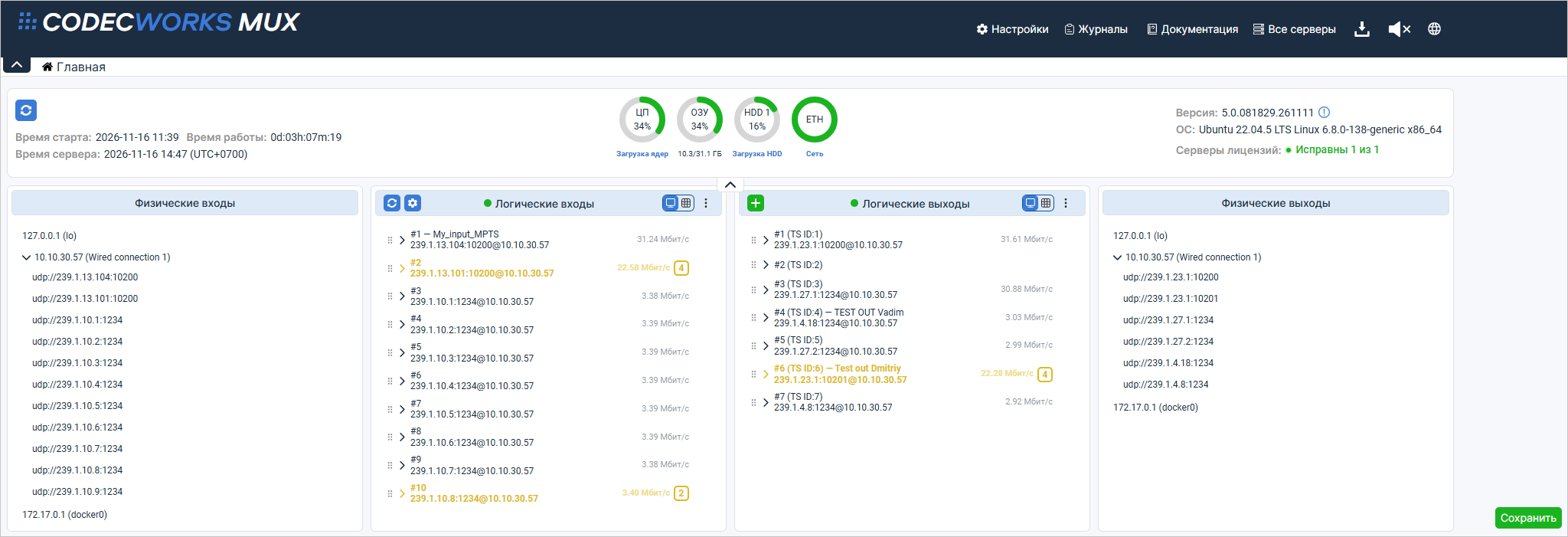
Главная страница разделена на 4 столбца, каждый из которых представляет собой этап создания мультиплексирующей схемы:
Физические входы
Автоматически отображает сетевые интерфейсы системы, которые могут быть использованы для приема мультикаст-потоков. На каждый сетевой интерфейс можно добавить список мультикаст-адресов для приема потокового вещания.
Для того чтобы вручную добавить мультикаст-адрес, наведите на нужный сетевой интерфей, нажмите на ⋮ →  Добавить вход → сконфигурируйте один или несколько URI (IP-адрес + порт) → подтвердите добавление.
Вы можете нажать на
 для копирования адреса и порта, а нажатием на
 вы удалите добавленный адрес.
Логические входы
Отображает принятые из первого столбца мультикаст-потоки и позволяет работать с ними на транспортном уровне. Каждый поток внутри столбца представляет собой выпадающий список, сортировка информации внутри которого зависит от выбранного типа отображения. В заголовке столбца доступны следующие элементы управления:
 Обновить логические входы — кнопка для принудительного обновления списка логических входов на основе данных из столбца Физические входы.
При добавлении нового входа (multicast-адреса) список логических входов обновляется автоматически.
При изменении структуры потока во время работы система обнаружит изменения и отобразит восклицательный знак на значке кнопки. Нажмите её, чтобы применить актуальную конфигурацию.
Примечание
Автоматическое обновление при изменении структуры активных потоков отключено намеренно, чтобы исключить перезапись текущих настроек без подтверждения пользователя.
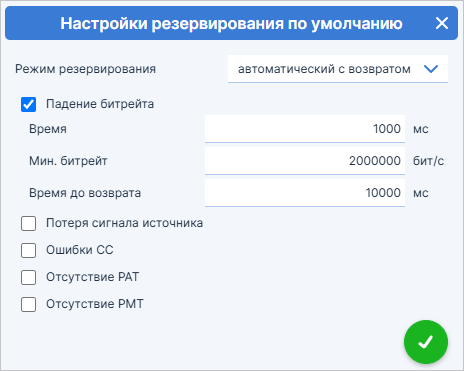
 Настройки резервирования по умолчанию — кнопка для конфигурации режима резервирования, а также пороговых значений, при достижении которых срабатывает переключение на резервный источник;
Цветовая индикация — указывает состояние схемы на данном этапе:
🔴 — служба приостановлена,
🟡 — служба в процессе запуска,
🟢 — служба в процессе работы.
 Программный вид — сортировка информации по программам, входящим в поток. При нажатии на программу будет отображена относящаяся к ней информация: видео- и аудиокодек, телетекст, служебные таблицы и т. д;
 Табличный вид — сортировка информации по служебным таблицам — PAT, PMT, NIT, SDT, TDT, TOT, EIT, — входящим в поток. При нажатии на таблицу частично отобразится ее содержание.
Каждый родительский элемент имеет вложенность — при нажатии на который раскроется содержимое: программы, таблицы и т. д. Чтобы взаимодействовать с элементом, наведите на него курсором мыши → нажмите на значок ⋮. Для каждого вложенного элемента доступна определенная функциональность:
⋮→ Параметры — просмотр параметров программы, составной части программы или служебной таблицы с возможностью добавления описания;
⋮→ Резервирование → Добавить источник — добавление резервного источника для конкретного потока. Выберите среди доступных источников тот, который хотите указать как резервный (чтобы источник был доступен для указания в качестве резервного, он изначально должен быть распознан в столбце Физические входы.);⋮→ Добавить в — перенос элемента на следующий этап мультиплексирующей схемы. Перемещая поток или часть потока в столбец Логические выходы, вы можете как создать новый выход, так и добавить перемещаемый элемент к уже существующему выходу.
Также в строке столбца могут отображаться оповещения с одним из уровней важности warning/error при наличии соответствующего события.
Логические выходы
Отображает сформированные пользователем потоки. Перемещая поток или часть потока в столбец Логические выходы, вы можете как создать новый выход, так и добавить перемещаемый элемент к уже существующему выходу. Параметры, доступные в столбце Логические входы для просмотра, теперь доступны для редактирования. Для формирования выходного транспортного потока:
перетащите (drag-and-drop) из второго столбца весь TS целиком, отдельную программу, таблицу или конкретный PID,
или, находясь в столбце Логические входы, нажмите
⋮→ Добавить в и выберите путь назначения.
Столбец повторяет логику предыдущего этапа за исключением следующих функций:
- Добавить логический выход — кнопка, позволяет создать пустую заготовку, которую можно как наполнить элементами из стоблца Логические входы, так и сконфигурировать вручную, наведя курсором на нужный выход → нажав на значок
⋮→ и на кнопку Редактировать.  Quick fix — автоматически разрешает конфликты дублирующихся PID: назначает им свободные уникальные номера и связывает их в нужных разделах таблиц PSI/SI.
Rate Control — кнопка, позволяет управлять битрейтом с помощью следующих настроек:
Bitrate bit/s — значение бит в секунду,
PCR_policy — политика изменения эталонных часов программы:
fix_interval— изменять значение PCR и пакет, в котором находится PCR-метка,fix_value— изменять значение PCR,none— оставлять PCR как есть.
Предупреждение
В некоторых случаях некорректно выбраная метрика изменения PCR может привести к PCR accuracy error.
PCR_interval — интервал в миллисекундах между пакетами с PCR (необходимо для
fix_interval). Значение по умолчанию —25Mode — режим отправки пакетов по системным часам. Реализованы два режима:
none— отправка происходит по мере поступления пакетов из мультиплексирующей части. В таком случае пакеты отправляются редко и большими импульсами, что увеличивает IAT и увеличивает вероятность потери пакетов в сети,simple— отправка происходит более равномерно, в соответствии с системными часами.
Добавить таблицу — список, позволяет добавить к выходу таблицу PMT, NIT, SDT, TDT, TOT, после чего сконфигурировать ее с нуля.
Физические выходы
Автоматически отображает сетевые интерфейсы системы, которые могут быть использованы для вещания мультикаст-потоков. На каждый сетевой интерфейс можно добавить список мультикаст-адресов для доставки потокового вещания.
После настройки схемы мультиплексирования нажмите кнопку Сохранить и подтвердите действие. Без подтверждения внесенные изменения не сохранятся.
Примечание
В Elecard CodecWorks Mux не выполняется демультиплексирование с разбором PID на уровне элементарных потоков — программа работает исключительно на уровне транспортных пакетов (TS). Для глубокого демультиплексирования используйте Elecard CodecWorks. Такой подход имеет как преимущества, так и ограничения:
Преимущества: битрейты потоков остаются неизменными, так как система не вносит изменений в структуру элементарных потоков.
Ограничения: для резервирования источников нельзя использовать разнородные потоки — все резервируемые потоки должны иметь идентичную или схожую структуру.
Настройки резервирования сервисов
Перед настройкой резервирования сервиса убедитесь, что выполнены следующие условия:
Выходной поток сформирован: основной сервис уже настроен и вещается.
Резервный источник свободен: выбранный входной поток заранее добавлен в систему, но еще не используется в других мультиплексах или сервисах.
Структура потоков идентична: резервный входной поток полностью совпадает с основным по составу элементарных потоков, кодекам и номерам PID.
Режимы работы резервирования
Ручной — все триггеры переключения отключаются, данные берутся с основного (первого) источника, резервные источники игнорируются, не принимаются и не анализируются;
Автоматический — автоматическое переключение на наиболее приоритетный исправный резервный источник в случае проблем на текущем основном;
Автоматический с возвратом на основной — то же, что и Автоматический, но когда более приоритетный источник становится исправным, то происходит возврат на него вне зависимости от наличия проблем на текущем основном источнике.
Триггеры автоматического переключения
Падение битрейта — на всем TS потоке или на заданном PID-e битрейт, измеренный по системным монотонным часам за заданном периоде, ниже минимально допустимого. Данный триггер конфигурируется следующими порогами:
Время — период в миллисекундах, определяющий окно, на котором измеряется битрейт.
Мин. битрейт — минимально допустимый битрейт.
Потеря сигнала источника — на всем TS-потоке или на заданном PID’e отсутствовали данные в течение заданного периода. Данный триггер конфигурируется следующими порогами:
Время - период в миллисекундах, отсутствие данных в течение которого активирует триггер.
Ошибки CC — на всем TS-потоке или на заданном PID’e зафиксировано не менее чем
NСС-ошибок за заданный период. Данный триггер конфигурируется следующими порогами:Время - период в миллисекундах, определяющий окно, на котором сбрасывается счетчик СС-ошибок.
Число - количество ошибок
N, фиксируемое на заданном окне.
Отсутствует PAT — В TS-потоке отсутствуют данные по PID’y PAT в течении заданного периода. Данный триггер конфигурируется следующим порогом:
Время — период в миллисекундах, отсутствие данных в течение которого активирует триггер.
Отсутствует PMT — В TS-потоке отсутствуют данные по одному или нескольким PID’ам PMT в течении заданного периода. При включении также активируется Отсутствует PAT с теми же порогами, потому что без PAT’a невозможно узнать PMT. Данный триггер конфигурируется следующим порогом:
Время — период в миллисекундах, отсутствие данных в течение которого активирует триггер.
В случае режима Автоматический с возвратом на основной для всех триггеров добавляется дополнительный порог:
Время до возврата — период в миллисекундах, который должен пройти с момента срабатывания триггера, чтобы более приоритетный источник был пригоден для возврата на него с менее приоритетного.
Триггеры Падение битрейта, Потеря сигнала источника и Ошибки CC могут быть заданы как для всего TS-потока, так и для отдельных PID’ов. Триггеры Отсутствует PAT и Отсутствует PMT могут быть заданы только на уровне всего TS-потока.
Настройка резервирования серверов
В процессе работы резервный сервер следит за работой основного сервера, периодически отправляя ему специальные сигналы и контролируя получение ответов. При отсутствии ответов от основного сервера в течение настраиваемого периода времени резервный сервер запускает заранее настроенные, подконтрольные ему каналы кодирования. Один резервный сервер может дублировать несколько рабочих кодирующих серверов (модель N+1). Несколько резервных серверов может обслуживать одно и то же множество рабочих серверов (модель N+M).
На странице Главная нажмите на кнопку Резервирование, чтобы открыть страницу резервирования. На странице отображаются два столбца:
Основные серверы — отображает имена основных серверов, которые будут отслеживаться резервными.
Резервируемые серверы — отображает имена резервных серверов, которые в случае проблем с основными серверами, войдут в работу.
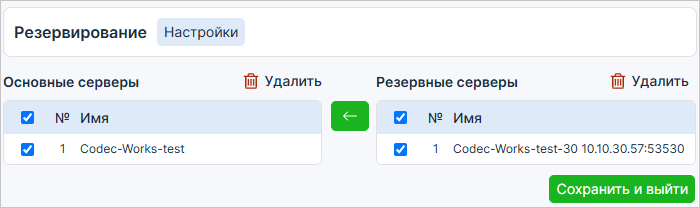
Добавить сервер или несколько серверов в список можно, нажав на кнопку Добавить. После формирования списков нажмите на кнопку Сохранить и выйти. Резервирование серверов будет настроено.
Примечание
По умолчанию сервер, на котором настраивают резервирование, автоматически попадает в список резервных.
Резервный сервер запустится в случае, если связь с рабочим сервером CodecWorks Mux будет потеряна, т.е. диспетчер резервного сервера перестанет получать отклик от диспетчера рабочего сервера.
Чтобы переключиться на резервный сервер вручную, после сохранения настроек, зайдите на страницу резервирования и выберите из списка основных серверов тот, что хотите вывести из работы. Затем выберите резервный сервер, который необходимо ввести в работу, и нажмите на кнопку перемещения.
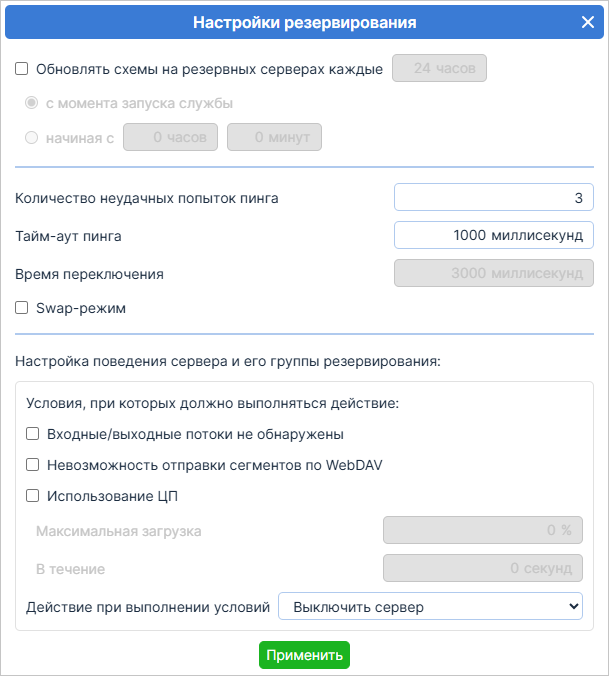
Если нажать на кнопку Настройки на странице Резервирование, откроется окно Настройки резервирования, где можно настроить обновление схем на резервных серверах, тайм-аут при переключении на резерв и триггеры, по которым произойдет переключение.
При активации опции Обновление схем на резервных серверах по времени обновление схем на резервных серверах будет производиться автоматически через указанный промежуток времени. Схемы могут обновляться через указанный интервал после запуска службы или начиная с установленного пользователем времени.
Количество неудачных попыток пинга — это количество последовательных неудачных запросов внутри TCP-сессии. При достижении заданного количества неудачных запросов подряд будет запущен резервный сервер.
Тайм-аут пинга (миллисекунды) — время между запросами внутри TCP-сессии.
Время переключения (миллисекунды) — расчетный параметр, определяющий время детектирования проблем с основным сервером и переключения на резервный.
Настройка поведения сервера и его группы резервирования — функциональность, необходимая для управления сервером в случае срабатывания триггеров по заданным условиям. К таким условиям относятся:
Использование ЦП — при включении данного параметра сервер будет выключен при превышении заданного порога максимальной загрузки ЦП в течение заданного времени.
Настройка Действие при выполнении условий позволяет настроить поведение сервера. Так, при обнаружении выбранного условия, сервер может быть выключен или начнет использоваться в качестве резервного или может быть помечен как резервный.
Примечание
Назначить автоматически сервер в качестве резервного можно только для метода резервирования 1+1.
Аутентификация и управление правами пользователей
Аутентификация пользователей позволяет разграничить права для разных групп пользователей, а также дает возможность отследить, кто выполнил те или иные действия.
При первом запуске CodecWorks Mux для входа в веб-интерфейс используйте учетные данные по умолчанию: логин — Administrator, пароль — admin. Изменить пароль и добавить новые учетные записи можно на странице разграничения прав пользователей.
Чтобы открыть страницу разграничений, кликните на имя пользователя в правом верхнем углу интерфейса и в раскрывшемся меню выберите пункт Настройки доступа. В левой части страницы отображаются группы пользователей. Группы объединяют пользователей с одинаковыми правами управления.
Первая группа Administrators создана по умолчанию, и ее нельзя удалить. Чтобы добавить новую группу, нажмите на кнопку Добавить группу, введите название группы и нажмите Применить. Если нажать на группу, в правой части страницы откроются ее настройки. Во вкладке Разрешения настраиваются разрешения на действия со службой CodecWorks Mux и с кодирующими консолями.
Во вкладке Пользователи перечислены пользователи, которые состоят в выбранной группе. В этой вкладке вы можете создать пользователей, а также менять их пароли. Для этого выберите пользователя и нажмите на значок . Введите старый пароль, затем введите и подтвердите новый. Нажмите Применить.
Настройки сервера
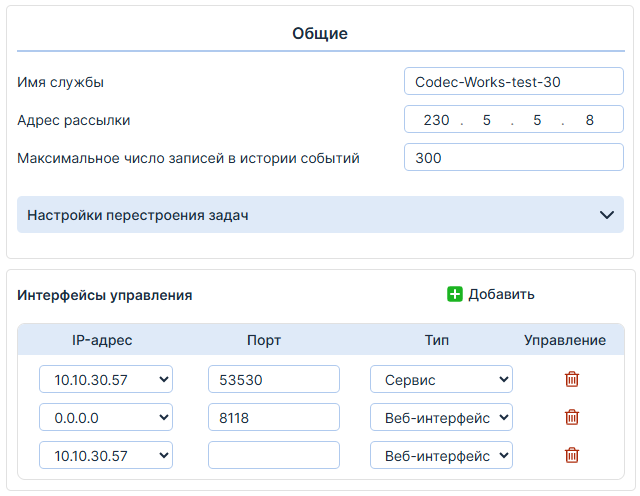
Во вкладке Настройки → Параметры службы → Общие можно изменить Имя службы, IP-адрес мультикаст-рассылки для поиска служб CodecWorks Mux в сети, IP-адрес сетевого интерфейса, используемого для этого, а также IP-адрес веб-интерфейса.
Примечание
Если в качестве адреса сетевого интерфейса задать 0.0.0.0, то будут использоваться все доступные сетевые интерфейсы системы.
Кроме того, раздел позволяет указать максимальное число записей в истории событий и сконфигурировать настройки перестроения задач.
Настройки логирования и ротации
Во вкладке Логирование указывается директория, в которой следует хранить файлы логов, а также настраиваются уровни логирования для событий диспетчера, SNMP, доступа и сервера. При настройке консолей можно установить один уровень логирования для всех консолей или установить уровень логирования для определенной консоли.
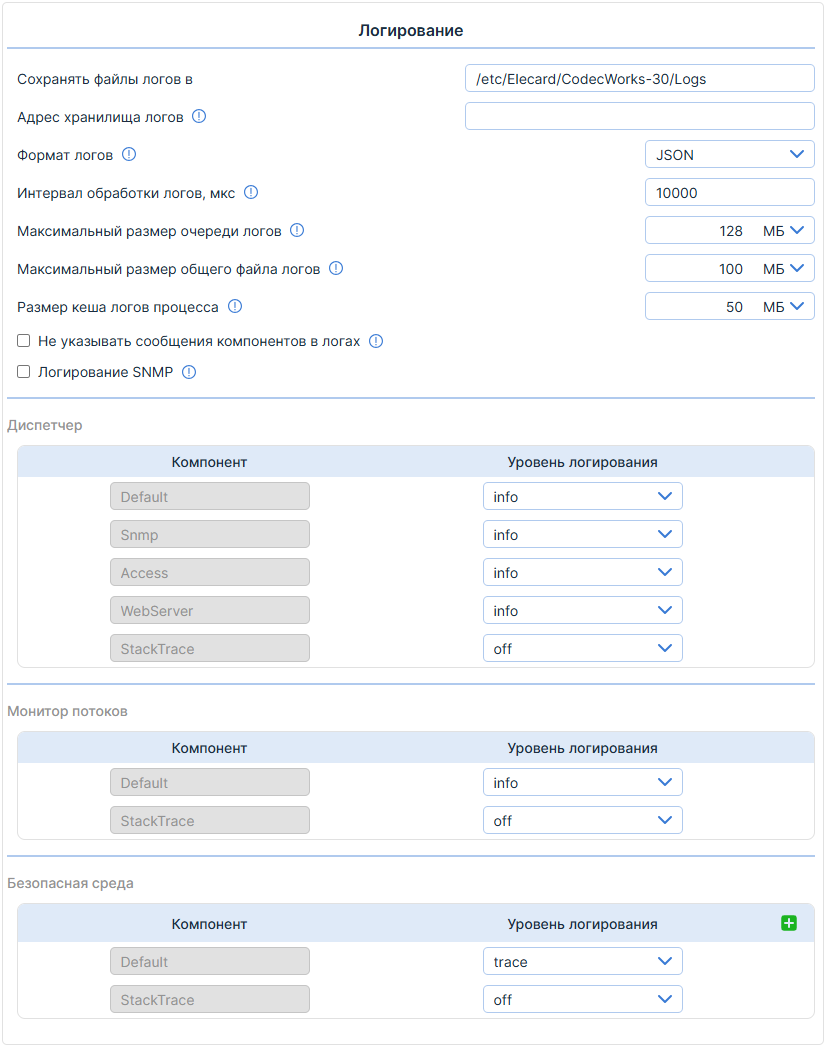
Во вкладке Ротация можно задать период и объем хранения файлов, таких как:
Файлы логов — записи служебной информации в журнал.
Аварийные дампы — дампы процессов при различных ситуациях, вызванных некорректной работой.
Резервные копии схем — схемы, сохраненные как резервные в папке консоли
/backupпосле каждого изменения настроек схемы для того, чтобы можно было вернуть изменения.
Вы также можете задать период ротации файлов с момента запуска диспетчера. При ротации выполняется проверка логов на соответствие файлов заданным порогам периода хранения логов и размера файлов. При обнаружении файлов, не соответствующих заданным порогам, они будут удалены.
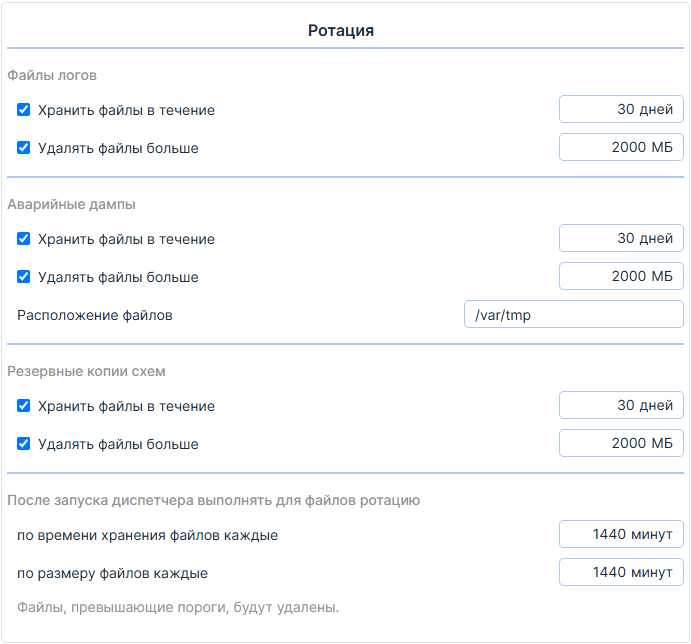
SNMP
Настройка SNMP-агента
Установите службу SNMP:
sudo apt-get install snmpd
Пропишите сообщество и путь к агенту CodecWorks Mux в файл etc/snmp/snmpd.conf:
rwcommunity elecard
rocommunity elecard
Задайте адрес сетевого интерфейса, на котором будет работать SNMP-агент:
agentaddress interface address,[::1]
В конце файла укажите путь к агенту:
dlmod libcwSnmpAgent /bin/Elecard/Mux/libcwSnmpAgent.so
Перезапустите службу SNMP:
sudo systemctl restart snmpd.service
Примечание
В дальнейшем, при переустановке ПО Elecard CodecWorks Mux, необходимо дополнительно сделать перезапуск службы SNMP.
Настройка SNMP-оповещений
В CodecWorks Mux предусмотрена возможность отправки SNMP-оповещений в необходимый пункт ловушки. С их помощью CodecWorks Mux может сообщить, например, о проблемах со входным потоком, о начале/остановке работы мультиплексирующей схемы, о переключении на резервный источник сигнала и т.д.
Установленная версия CodecWorks Mux содержит два MIB-файла:
Настройка SNMP-оповещений выполняется на странице Параметры службы в разделе Настройки SNMP. Раздел содержит вкладки Настройки сообщества и Уровни критичности. Вы можете скрыть или показать вкладки с помощью чекбокса Настройки SNMP.
Во вкладке Настройки сообщества можно создать новое SNMP-сообщество. Для этого нажмите на кнопку Добавить, введите имя сообщества и нажмите OK. Далее необходимо добавить адреса назначения, куда будут отправляться оповещения для выбранного сообщества. Нажмите на знак плюса слева от имени созданного сообщества, чтобы раскрыть список с адресами назначений. Кликните на кнопку Добавить, введите адрес и порт, затем нажмите OK. Если нужно использовать несколько адресов, повторите добавление адресов назначения.
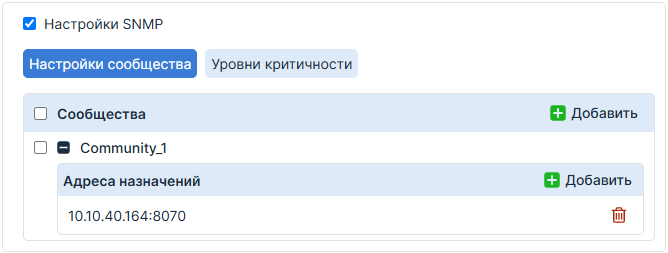
Вкладка Уровни критичности содержит разделы Состояния задачи и События. В них можно настроить отправку оповещений для состояний задачи или событий, которые должны отслеживаться:
События
События связаны с фактом изменения состояния, например при переходе на резервный сервер. Оповещения такого типа приходят однажды. Чтобы включить отслеживание определенного события, отметьте чекбокс слева от его имени и выберите уровень критичности события.
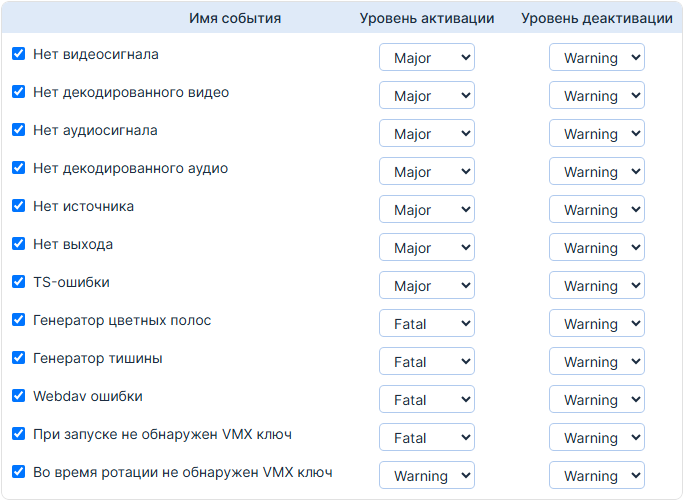
Состояния задачи
Состояния задачи имеют уровень активации и уровень деактивации, обозначающие начало и конец события. Сообщения отправляются дважды: при входе в событие по определенным триггерам и при выходе из события. Чтобы включить отслеживание определенного состояния, отметьте чекбокс слева от его имени и задайте уровень критичности в столбцах Уровень активации и Уровень деактивации.
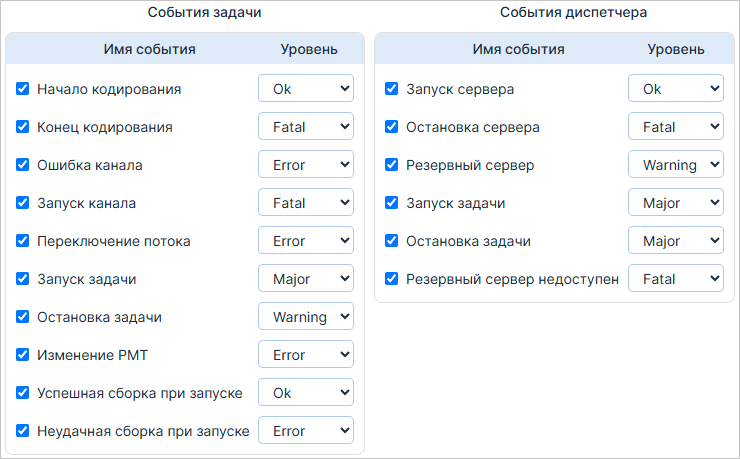
Структура SNMP-оповещений
Существует четыре разновидности SNMP trap-оповещений, описанных в файле ELECARD-CodecWorks Mux-MIB.mib.
1. Оповещение о смене состояния службы CodecWorks Mux (CodecWorks MuxState)
Такие оповещения характеризуют определенное состояние службы и отправляются дважды: при наступлении некоторого события и при его завершении. Оповещение содержит следующие поля:
status — состояние события (
active— если событие наступило,cleared— если событие завершилось);trapName — название оповещения;
trapMessage — подробное описание оповещения;
severityLevel — уровень важности оповещения;
referenceNumber — порядковый номер оповещения;
sequenceId — параметр, связывающий начало и конец состояния (идентификатор состояния, уникальный для пары оповещений).
2. Оповещение о событии, произошедшем со службой CodecWorks Mux (CodecWorks MuxEvent)
Такие оповещения характеризуют наступление некоторого события и отправляются единожды при наступлении события. Оповещение содержит следующие поля:
trapName — название оповещения;
trapMessage — подробное описание оповещения;
severityLevel — уровень важности оповещения;
referenceNumber — порядковый номер оповещения.
3. Оповещение о смене состояния кодирующих консолей CodecWorks Mux (CodecWorks MuxChannelState)
Такие оповещения характеризуют определенное состояние кодирующей консоли и отправляются дважды: при наступлении некоторого события и при его завершении. Оповещение содержит следующие поля:
status — состояние события (active — если событие наступило, cleared — если событие завершилось);
trapName — название оповещения;
trapMessage — подробное описание оповещения;
severityLevel — уровень важности оповещения;
channelNumber — номер кодирующей консоли;
taskName — название кодирующей схемы;
referenceNumber — порядковый номер оповещения;
sequenceId — параметр, связывающий начало и конец состояния (идентификатор состояния, уникальный для пары оповещений).
4. Оповещение о событии, произошедшем с кодирующей консолью (CodecWorks MuxChannelEvent)
Такие оповещения характеризуют наступление некоторого события и отправляются единожды при наступлении события. Оповещение содержит следующие поля:
trapName — название оповещения;
trapMessage — подробное описание оповещения;
severityLevel — уровень важности оповещения;
channelNumber — номер кодирующей консоли;
taskName — название кодирующей схемы;
referenceNumber — порядковый номер оповещения.
Возможные значения некоторых полей оповещений
Поле severityLevel может принимать значения:
ok (1);
warning (2);
error (3);
major (4);
fatal (5).
Значения полей trapName и trapMessage представлены в таблице ниже.
trapName |
trapMessage |
Описание |
|---|---|---|
Backup server |
Host <host:port> is down, backup started |
Включение резервного сервера |
Service start |
Service started |
Включение сервиса |
Service stop |
Service stopped. <reason> |
Выключение сервиса |
Console stop |
<reason> |
Остановка кодирующей консоли |
TS errors |
Stream <stream number> - CC errors |
Ошибки в транспортном потоке |
Настройка опций
Опции представляют собой таблицу с параметрами сервиса, которые пользователь может использовать по своему усмотрению. Пользователь может использовать набор существующих опций, а также добавлять собственные.
Добавление и конфигурация опций доступны через web-интерфейс.
Для добавления опции нажмите на — в таблице появится новая строка, содержащая следующие столбцы:
Имя — имя опции, задайте свое имя либо выберите одну из существующих записей.
Описание — описание опции.
Значение — значение опции, может быть представлено целым числом или строкой.
При выборе одной из существующих опций будет автоматически выставлено значение по умолчанию (если оно предусмотрено).
Чтобы удалить опцию, нажмите на кнопку 
Примечание
Существующие опции с префиксом app являются служебными параметрами приложения — такие параметры могут интерпретироваться самим приложением и влиять на его поведение.
Поэтому при создании новых опций не рекомендуется использовать данный префикс: новые app-опции могут конфликтовать с новыми версиями приложения и непредсказуемо повлиять на работу сервиса.
Нажмите, чтобы раскрыть выпадающий список с описанием существующих app-опций
- app.LogDirectory
Каталог, в который CodecWorks записывает файлы журналов. По умолчанию — каталог журналов текущего домена приложения.
- app.StartDelay
Общая задержка перед запуском консолей в секундах. Индивидуальная задержка консоли применяется перед этой общей задержкой. По умолчанию —
0(дополнительной задержки нет).- app.StatLogTime
Интервал записи статистики в секундах; app.Reserved2 выбирает вывод в CSV. По умолчанию —
0(запись статистики выключена); положительное значение задает интервал.- app.DumpLevel
Управляет созданием и детализацией аварийных дампов. По умолчанию — параметр не задан и применяется встроенный режим; в Windows
-1отключает дампы, а-2создает полный дамп памяти.- app.IgnoreAutoRun
Запрещает автоматический запуск графа, даже если в конфигурации канала включен AutoRun. По умолчанию — параметр не задан (режим выключен);
1включает его,0выключает.- app.SoundAlertFile
Аудиофайл для звуковых оповещений. По умолчанию — параметр не задан; применяется встроенное поведение компонента.
- app.StartTimeout
Максимальное время запуска графа в секундах, после которого консоль перезапускается. Значение по умолчанию —
10.- app.SourceReservingRestart
Перезапускает консоль при переключении на резервный источник. В GStreamer перезапуск используется всегда. По умолчанию — параметр не задан (режим выключен);
1включает его,0выключает.- app.UseProxy
Включает использование прокси; явный адрес прокси задается параметром app.Proxy. По умолчанию — параметр не задан (режим выключен);
1включает его,0выключает.- app.Proxy
Явный адрес прокси. Если он не задан, может использоваться системный прокси платформы. По умолчанию — параметр не задан; применяется встроенное поведение компонента.
- app.ReservingPingTimeout
Максимальное время ожидания ответа резервируемого узла на ping-запрос в миллисекундах. Значение по умолчанию —
1000.- app.Channel.Graph.Load.Parameters.SkipDefault
Пропускает применение параметров, значения которых совпадают со значениями по умолчанию, при загрузке графа. По умолчанию — параметр не задан (режим выключен);
1включает его,0выключает.- app.Channel.Terminate.Dump
Создает аварийный дамп при принудительном завершении консоли. По умолчанию — параметр не задан (режим выключен);
1включает его,0выключает.- app.Dispatcher.Terminate.Dump
Создает аварийный дамп при принудительном завершении диспетчера. По умолчанию — параметр не задан (режим выключен);
1включает его,0выключает.- app.Dispatcher.StopProcess.Timeout
Время, отведенное дочернему процессу на остановку до его принудительного завершения диспетчером, в секундах. Значение по умолчанию —
20.- app.Login.Session.MaxAge
Максимальный возраст сеанса входа, в часах. Значение по умолчанию —
24.- app.HostStatusUpdateTimeout
Задает интервал сбора и сохранения скриптовой статистики узла от консолей в минутах. По умолчанию — параметр не задан; применяется встроенное поведение компонента.
- app.Clock.SystemAndGPSOffset
Смещение между эпохой Unix и эпохой GPS в секундах. Значение по умолчанию —
315964800.- app.Clock.GPSAndUTCOffset
Текущее смещение между временем GPS и UTC с учетом добавленных секунд. Значение по умолчанию —
18.- app.System.SNMP.Trap.Resend.Active.Period
[SNMP] При сборке с поддержкой SNMP задает интервал повторной отправки трапов активных аварий в миллисекундах. По умолчанию — параметр не задан; применяется встроенное поведение компонента.
- app.System.SNMP.Trap.Resend.Cleared.Period
[SNMP] При сборке с поддержкой SNMP задает интервал повторной отправки трапов снятых аварий, в миллисекундах. По умолчанию — параметр не задан; применяется встроенное поведение компонента.
- app.System.SNMP.Trap.Resend.Cleared.Count
[SNMP] При сборке с поддержкой SNMP задает количество дополнительных отправок каждого трапа снятой аварии. По умолчанию — параметр не задан; применяется встроенное поведение компонента.
- app.GRPC.Deadline
Предельное время выполнения gRPC-запросов — например, между диспетчером и консолью — в секундах. Значение по умолчанию —
10.- app.GRPC.Console.ReconnectBackoff.Init
Начальная задержка повторного подключения консоли по gRPC в миллисекундах. Значение по умолчанию —
200.- app.GRPC.Console.ReconnectBackoff.Min
Минимальная задержка повторного подключения консоли по gRPC в миллисекундах. Значение по умолчанию —
200.- app.GRPC.Console.ReconnectBackoff.Max
Максимальная задержка повторного подключения консоли по gRPC в миллисекундах. Значение по умолчанию —
3000.- app.Probe.Update.Period
Интервал автоматического обновления Probe в секундах. Значение по умолчанию —
10.- app.GRPC.SafeRequest.Enabled
Проверяет gRPC-соединение между диспетчером и консолью перед отправкой запроса. По умолчанию —
1(режим включен);0выключает его.- app.GRPC.SafeRequest.Timeout
Время, отведенное на предварительную проверку gRPC-соединения, в миллисекундах. Значение по умолчанию —
500.- app.NetworkWatcher
Отслеживает изменения сетевых интерфейсов. По умолчанию —
1(режим включен);0выключает его.- app.NetworkWatcher.ResetAttemptsTimeout
Интервал между попытками повторно подключить затронутые слушатели и отправители после сетевых проблем, в миллисекундах. Значение по умолчанию —
2000.- app.Sandbox.IdleTimeout
Время бездействия процесса удаленного конфигуратора cwNativeSandbox до завершения в минутах. Значение по умолчанию —
60.- app.RemoteServicesController.Timeout
Время работы потока поиска контроллера удаленных служб после последнего запроса в секундах. Значение по умолчанию —
30.- app.RemoteTask.Timeout
Время хранения неиспользуемой удаленной задачи с тайм-аутом в контроллере в секундах. Значение по умолчанию —
60.- app.RemoteServicesController.ON
Включает контроллер управления удаленными службами. Значение по умолчанию —
1(режим включен);0выключает его.- app.RSC.LegacyPerformance
Читает и публикует устаревшую информацию о производительности серверов в объявлениях кластера. Значение по умолчанию —
0(режим выключен);1включает его.- app.AnnouncesListener.RetryTimeout
Время отсутствия данных multicast-объявлений до повторного присоединения слушателя к группе в секундах. Значение по умолчанию —
20.- app.ActivateLikeConsole
Позволяет активировать локальный диспетчер как консоль через меню «Локальная служба». Значение по умолчанию —
0(режим выключен);1включает его.- app.Log.SetParameters
Записывает в журнал каждое чтение и изменение каждого параметра фильтра. По умолчанию параметр не задан (режим выключен);
1включает его,0выключает.- app.Log.Local.MaxSize
Максимальный размер локального файла журнала, после которого создается новый файл. Значение по умолчанию —
2GB.Максимальный размер общего файла журнала, после которого создается новый файл. Значение по умолчанию —
100KB.- app.UserRightsPolicy.Optional
Позволяет включать и отключать права пользователей в конфигурации, если лицензия допускает необязательную политику. Значение по умолчанию —
0(режим выключен);1включает его.- app.Server.Redundancy.Host.Alive.Action
Выбирает действие после восстановления основного узла. Значение по умолчанию —
0(останавливает восстановившийся основной узел);1делает его резервным.- app.Channel.Events.Check.Period
Интервал проверки значений параметров системой событий в миллисекундах; минимальное значение —
100. Значение по умолчанию —1000.- app.SocketListener.AvailableIntefacesCheck.Timeout
Тайм-аут проверки доступных сетевых интерфейсов в миллисекундах. Значение по умолчанию —
20000миллисекунд.- app.UI.hideInternalConnection
Запрещает изменять внутренние gRPC-адреса в пользовательском интерфейсе. Значение по умолчанию —
1(режим включен);0выключает его.- app.GraphElementEvent.Log.Filter
Задает через запятую список имен GraphElementEvent для записи в журнал. Значение по умолчанию — параметр не задан и записываются все типы; непустое значение ограничивает запись перечисленными типами.
- app.Events2.HistoryCapacity
Ограничивает количество записей истории событий версии 2 в памяти. Значение по умолчанию —
300записей;0отключает историю.- app.E2.DefaultAudioAlert
Аудиофайл по умолчанию для оповещений системы событий версии 2. Значение по умолчанию — параметр не задан; применяется встроенное поведение компонента.
- app.TaskScheduler.MaximumNumThreads
Максимальное количество рабочих потоков, которое может создать планировщик задач. Значение по умолчанию —
1000потоков.- app.TaskScheduler.OptimalNumThreads
Предпочтительное количество рабочих потоков, поддерживаемое планировщиком задач. Значение по умолчанию —
8потоков.- app.TaskScheduler.DefaultOvertimeTimeout
Допустимое превышение времени по умолчанию для запланированных задач в миллисекундах. Значение по умолчанию —
200.- app.Task.NetworkManager.DefaultOvertimeTimeout
Допустимое превышение времени по умолчанию для задач сетевого менеджера, в миллисекундах. Значение по умолчанию —
2000.- app.GRPC.Dispatcher.MaxThreads
Ограничивает количество потоков gRPC-сервера диспетчера. Значение по умолчанию —
0(явное ограничение не задано); положительное значение задает максимальное количество потоков.- app.GRPC.Probe.MessageSize.Maximum
Максимальный размер gRPC-сообщения Probe в мегабайтах. Значение по умолчанию —
200.- app.GRPC.Console.MessageSize.Maximum
Максимальный размер gRPC-сообщения консоли в мегабайтах. Значение по умолчанию —
200.- app.GRPC.Dispatcher.MessageSize.Maximum
Максимальный размер gRPC-сообщения диспетчера в мегабайтах. Значение по умолчанию —
200.- app.GRPC.Console.WaitForConnected
Время ожидания готовности gRPC-соединения с консолью в секундах. Значение по умолчанию —
20.- app.Console.Stdout.Silent
Подавляет вывод процесса консоли в стандартный поток вывода. Значение по умолчанию —
1(режим включен);0выключает его.- app.Channel.Graph.Build.RTMPSource.FindPins.Timeout
Тайм-аут поиска пинов RTMP Source при построении графа в миллисекундах. Значение по умолчанию —
10000.- app.EnableIPv6Interfaces
Разрешает фильтрам сетевого источника и приемника использовать интерфейсы IPv6. Значение по умолчанию —
0(режим выключен);1включает его.
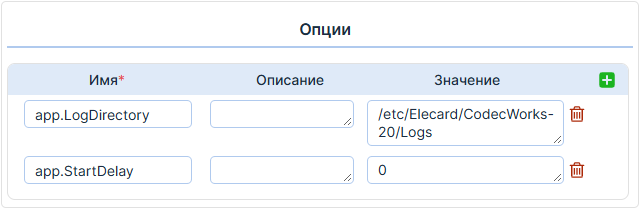
Настройка конфигураций
Конфигурация задает настройки кодирующих консолей (задач), в том числе при наступлении определенных событий. По умолчанию используется конфигурация Common.
Задать и (или) настроить конфигурацию можно в разделе Параметры службы ➝ Конфигурации.
Выберите нужную конфигурацию из выпадающего списка справа вверху, при необходимости внесите изменения в настройки и нажмите на кнопку Применить.
Текущую конфигурацию можно скачать, нажав на  .
Чтобы загрузить конфигурацию, нажмите
 .
Для удаления нажмите на .
Вы можете создать собственную конфигурацию, нажав на Добавить рядом с выпадающим списком.
Введите имя конфигурации и нажмите Ок.
При необходимости можно добавить несколько конфигураций и применить их к разным задачам.
Каждая конфигурация содержит 4 набора настроек: Пороговые значения, События, Логи компонентов и Опции — их описание приведено далее.
Пороговые значения
Настройки порогов состоят из следующих параметров:
Условия перезапуска:
Перезагружать каждые N минут — консоль будет перезагружаться через заданный интервал времени в минутах.
Перезагружать, если уровень ЦП падает ниже N % — консоль будет перезагружена, если нагрузка на процессор упала и держится на протяжении заданного интервала времени.
Перезагружать, если используется ОЗУ больше N МБ — консоль будет перезагружена, если использование ОЗУ будет больше, чем указано в настройке в течение заданного интервала.
Сохранять статистику каждые N секунд — в лог консоли дополнительно будет записываться статистика задачи через указанный интервал времени.
Действия в нештатных ситуациях — настраивает сценарий автоматических действий в случае поломки внутри задачи. Вы можете настроить таймаут ожидания ответа о смене статуса в секундах, а также отметить следующие чекбоксы:
Таймаут ожидания ответа о смене статуса — время в секундах, по истечении которой сигнализируется поломка.
Выгружать схему при повторяющемся перезапуске консоли — активирует выгрузку схемы в случае неоднократного перезапуска задачи.
Пытаться изменить состояние задачи в течение N попыток — после активации вы можете задать число попыток, в течение которых система будет пытаться изменить состояние задачи;
0означает неограниченное число попыток.Выгрузить схему при потере соединения с задачей через N секунд — после активации вы можете задать время в секундах, по истечении которого будет скачана схема задачи.
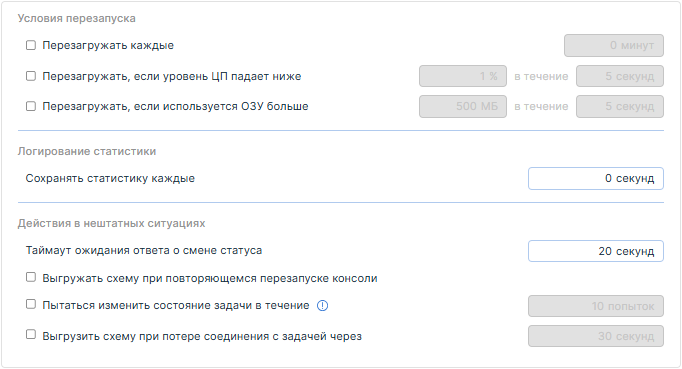
События
Описание настройки событий см. в разделе Система событий
Логи компонентов
Данная таблица содержит настройки для конфигурации логирования по событиям, связанных с конкретным компонентом Elecard CodecWorks.
Для того чтобы добавить строку, нажмите на в левой верхней части таблицы, после чего в каждом столбце задайте:
Компонент — компонент Elecard CodecWorks.
Уровень логирования — содержит уровни логирования; уровни являются кумулятивными, т. е. нижний уровень
traceвключает в себя все предыдущие уровни логирования. Рекомендуется использовать уровеньinfo, установленный по умолчанию.
Чтобы удалить строку, нажмите на кнопку
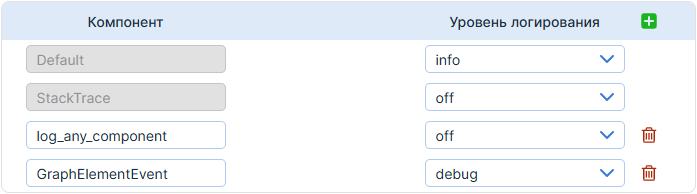
Опции
Описание настройки опций см. в разделе Настройка опций
Система событий
Система событий CodecWorks Mux предназначена для оповещения об изменении состояния задачи или входного потока, а также реагирования на эти изменения.
Набор рекомендованных событий уже задан в системе по умолчанию. При необходимости пользователь может выбрать одно из заданных событий или создать собственное.
Как работает система событий
Система позволяет работать с объектами разных уровней: можно отслеживать состояние кодирующей схемы целиком, состояние компонента схемы, состояние параметра компонента или параметра пина. Пользователь выбирает событие, назначает целевой объект мониторинга и задает условия, по которым будет анализироваться состояние объекта. Система получает данные от целевого объекта, анализирует их по заданным условиями и определяет текущее состояние объекта.
Предусмотрено три типа состояния:
Хорошо — целевой объект работает корректно.
Плохо — целевой объект работает некорректно.
Сигнал — вызов от целевого объекта; выполняется каждый раз при наступлении определенного события, например ошибки записи файла.
Если состояние меняется, система оповещает пользователя. Кроме того, пользователь может задать действие, которое система выполнит в ответ на изменение состояния, например сделает запись в журнал.
Страница событий
Настройка/создание событий выполняется на странице событий. Чтобы открыть ее, на главной странице CodecWorks Mux в правом верхнем углу нажмите Настройки ➝ Параметры службы. Слева выберите пункт Конфигурации, а затем откройте вкладку События.
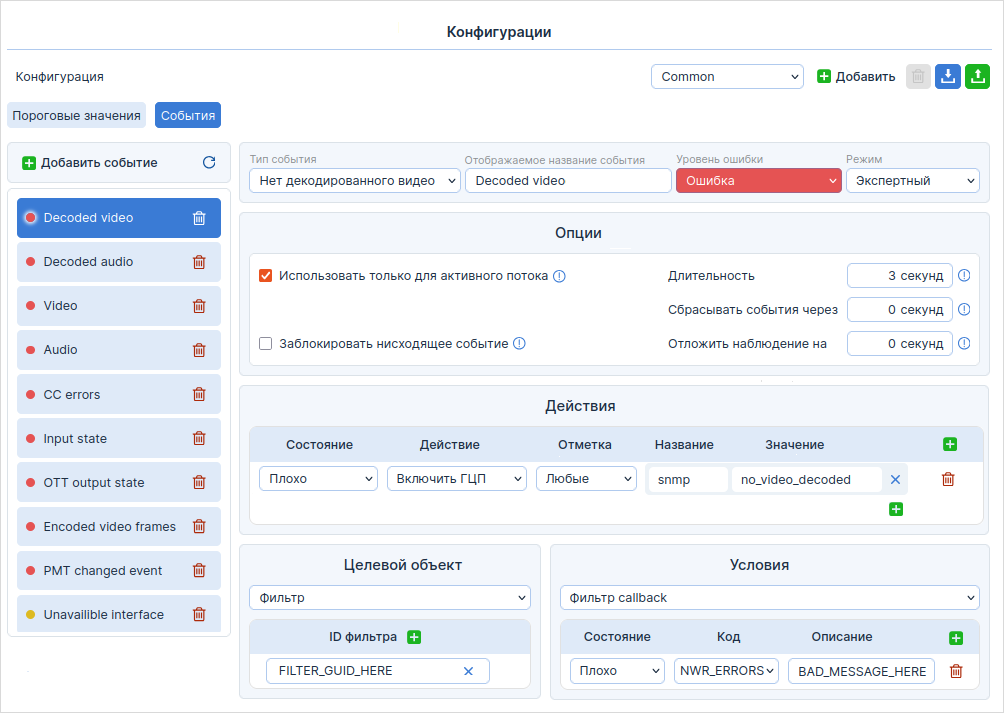
Справа от списка расположена рабочая область для редактирования конфигурации событий. Например, вы можете задать название события в поле Отображаемое название события. В выпадающем списке Уровень ошибки можно изменить уровень критичности события. Доступны следующие уровни: Критическая ошибка, Фатальная ошибка, Ошибка, Предупреждение, Информация, Неизвестная ошибка. В выпадающем списке Режим можно выбрать режим редактирования конфигурации:
Базовый — позволяет просматривать и редактировать Условия для мониторинга целевого объекта, но не позволяет менять тип условия.
Продвинутый — позволяет просматривать и редактировать условия мониторинга, а также задавать дополнительные Опции и Действия системы в ответ на изменение состояния.
Экспертный — позволяет задавать и менять условия мониторинга, опции, действия, а также Целевые объекты мониторинга.
Опции
В разделе Опции пользователь может задать следующие настройки:
Использовать только для активного потока — включает отслеживание события только в активном потоке в задачах с резервным источником.
Длительность — период, в течение которого должно соблюдаться или не соблюдаться заданное условие, чтобы система зарегистрировала соответствующее состояние.
Сбрасывать события через — период, после которого событие будет возвращаться к начальному состоянию.
Отложить наблюдение на — период после запуска схемы, в течение которого мониторинг событий не проводится.
Действия
В разделе Действия можно настроить реакции системы на состояния. Список действий представлен в виде таблицы. Строки таблицы содержат раскрывающиеся списки:
Состояние — позволяет выбрать состояние, для которого будет выполняться действие.
Действие — позволяет выбрать действие.
Отметка — позволяет выбрать тип схемы: с резервированием, без резервирования, любой тип.
Чтобы добавить строку, нажмите на в правой части заголовка таблицы.
Для удаления строки нажмите на .
Пользователь может настроить следующие действия:
Визуальное/звуковое оповещение
Записать входной поток
Записать лог
Запустить/остановить поток
Запустить скрипт Python
Отправить SNMP
Перезапустить консоль
Переключиться на резервный источник
Пересобрать задачу
Сделать дамп из входного буфера
Сделать дамп процесса
Для некоторых действий требуется указывать дополнительные данные. С этой целью в таблице предусмотрено добавление полей:
Название — позволяет задать имя аргумента для передачи дополнительных данных.
Значение — позволяет задать значение данных.
Чтобы добавить поля, нажмите на в соответствующей строке таблицы.
Действия, для которых необходимо задавать дополнительные данные:
Отправить SNMP: в качестве названия необходимо задать
snmp, а в качестве значения — один из типов ловушки, приведенных в таблице ниже. Обратите внимание, что тип зависит от задаваемого состояния.Состояние
Значение
Хорошо/Плохо
.. будет измененоСигнал
.. изменитьЗапустить скрипт Python: необходимо указать путь к скрипту. В поле Название укажите имя аргумента
path, а в поле Значение — путь, напримерD:\Scripts\python_script.py. Если нужно передать аргументы в скрипт, добавьте поля, укажите названиеargsи значения аргументов.
Целевой объект
В разделе Целевой объект пользователь указывает целевой объект, который будет отслеживаться. Доступны следующие объекты:
Схема — отслеживается состояние всей кодирующей схемы (графа).
Фильтр — отслеживается состояние компонента. Чтобы добавить компонент в мониторинг, введите его имя (GUID) в поле под заголовком ID фильтра. Вы можете отслеживать состояние сразу нескольких компонентов в рамках одного события. Чтобы вставить дополнительные поля для добавления компонентов, нажмите на
рядом с заголовком.Параметр — отслеживается состояние параметра компонента или пина компонента. Чтобы настроить мониторинг, в поле ID фильтра задайте имя компонента, а в поле ID параметра — имя параметра.
Схема может включать несколько одинаковых компонентов. Чтобы явно отличать компонент с отслеживаемым параметром, вы можете задать ему имя в поле Название фильтра. Если необходимо отслеживать параметр пина, отметьте чекбокс Параметры профиля. Вы можете добавить несколько параметров в мониторинг с помощью клика на
.
Удалить параметр можно, нажав на .Для каждого параметра можно задать частное условие для отслеживания состояния только этого параметра. Откройте список Условие и выберите нужный пункт. Клик по значку
скрывает или открывает настройки выбранного условия.
Подробную информацию о настройках см. в разделе Общие условия ниже.Фильтр неизвестен — отслеживается состояние параметра компонента, если компонент неизвестен или их слишком много. В настройках необходимо задать ID параметра. Вы также можете исключить компоненты из отслеживания, указав их имена в поле Исключить фильтры. Чтобы отслеживать параметр пина компонента, отметьте чекбокс Параметры профиля.
Общие условия
В разделе Общие условия пользователь задает условия, на основе которых система будет определять состояние целевого объекта мониторинга. Набор условий отличается в зависимости от выбранного объекта.
Для целевого объекта Схема доступно условие GST граф callback: система проверяет код сообщения, пришедший от графа, и оповещает пользователя о том, что состояние графа изменилось. Настройка условия выполняется с помощью трех полей. В поле Состояние необходимо выбрать состояние, в поле Значение задать код сообщения для выбранного состояния, а в поле Описание — оповещение для пользователя. Список кодов можно найти по ссылке. Вы можете задать несколько состояний с разными сообщениями. Чтобы добавить состояние, нажмите на
.
Удалить состояние можно, нажав на .Для целевого объекта Фильтр доступно условие Фильтр callback: система проверяет код сообщения, пришедший от компонента, и оповещает пользователя о том, что его состояние изменилось. В поле Состояние необходимо выбрать состояние, в поле Код задать код сообщения для выбранного состояния, а в поле Описание — оповещение для пользователя. Чтобы добавить состояние, нажмите на
.
Удалить состояние можно, нажав на .Для параметров (объекты Параметр и Фильтр неизвестен) доступны три типа условия, которые можно выбирать с помощью выпадающего списка:
Нижний и верхний пороги — пользователь задает нижний и/или верхний порог значения параметра. Система сравнивает данные, полученные от объекта, со значениями порогов и определяет состояние объекта. Чтобы задать значение нижнего порога, отметьте чекбокс рядом с соответствующим полем и введите нужную цифру. При необходимости повторите операцию для верхнего порога. Если отметить чекбокс Относительный, то со значениями порогов будет сравниваться не текущее значение параметра, а разница между текущим и предыдущим значением. Чекбокс Оповещать сигналом включает оповещение при наступлении события. В полях Описание хорошего состояния и Описание плохого состояния пользователь может задать сообщения о состоянии объекта мониторинга, которые будут выводиться в интерфейсе.
Логическое выражение — функционирует также, как условие Нижний и верхний пороги, за исключением того, что пороги задаются не с помощью полей, а с помощью выражения, например
( {VALUE}>2 AND {VALUE}<100 ) OR {VALUE}=0. Доступны следующие операторы:Логическое И: AND, and, &&
Логическое ИЛИ: OR, or, ||
Равно: =, ==
Логическое НЕ: !
Вместо тега
{VALUE}система подставит значения параметра, поэтому тег должен присутствовать в выражении всегда.Специальные — специализированное условие для мониторинга состояния URL-адресов WebDAV. Настройка Все или ничего задает то, как система будет определять состояние. Когда настройка включена, система определяет состояние Плохо, если хотя бы один из адресов находится в некорректном состоянии. Если настройка выключена, система будет определять состояние Плохо, когда все адреса некорректны, или Сигнал, если некорректна только часть адресов. В полях Описание изменения состояния, Описание хорошего состояния и Описание плохого состояния задаются сообщения для состояний Сигнал, Хорошо и Плохо соответственно.
Настройка событий
Чтобы настроить событие, выполните следующие шаги:
В поле Конфигурация справа вверху страницы событий выберите нужную конфигурацию.
Выберите заранее созданное событие или создайте собственное, нажав на кнопку
Добавить событие над списком событий.При необходимости задайте Отображаемое название события и Уровень критичности.
Перейдите в экспертный режим, выбрав соответствующий пункт в списке Режим.
В разделе Целевой объект выберите и настройте объект мониторинга.
В разделе Условия задайте условия, на основе которых система будет мониторить состояние выбранного объекта.
Введите сообщения, которые будут отображаться для разных состояний.
В разделе Опции включите необходимые опции мониторинга.
В разделе Действия добавьте реакции системы на состояния в рамках выбранного события.
Проверьте настройки параметров. При необходимости вы можете сбросить их, нажав на кнопку
 над списком событий.
Если настройки правильны, нажмите на кнопку Применить в правом верхнем углу.
Примените конфигурацию к схеме.
Журнал событий
Журнал событий предназначен для отображения записей о зарегистрированных в системе событиях, журналирования оповещений и создания записей по событиям. По умолчанию события в журнале разбиты на два списка: текущие события, активные в момент просмотра журнала, и завершенные. Текущие события всегда находятся в первых строках журнала и дополнительно обозначены цветом. С помощью журнала пользователь может отслеживать активные события, чтобы оперативно реагировать на них, анализировать прошлые события, просматривать историю оповещений.
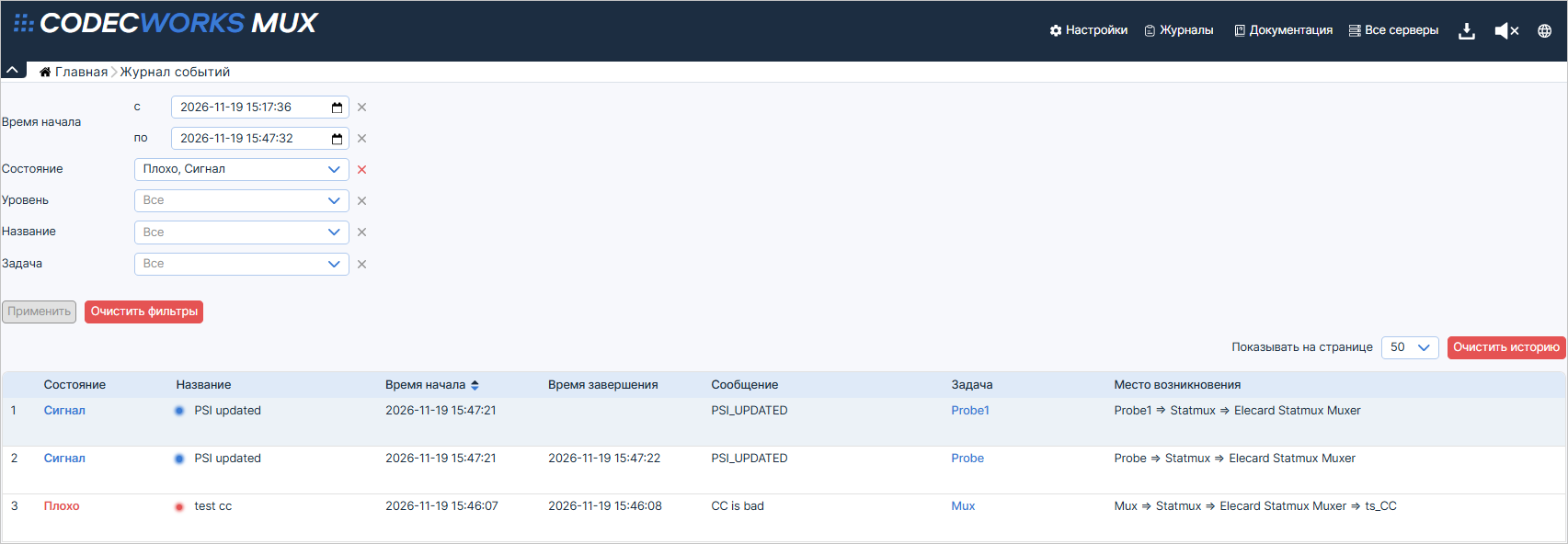
Чтобы открыть журнал событий, на главной странице CodecWorks Mux кликните по вкладке Журналы справа вверху и выберите Журнал событий.
Вы также можете открыть журнал, нажав на  в строке любой из задач.
В этом случае при открытии в журнале будут отображаться данные о событиях для этой задачи.
Данные в журнале можно отфильтровать с помощь системы фильтров в верхней части экрана. Чтобы применить выбранные настройки фильтрации, нажмите Применить. Для сброса настроек нажмите Очистить фильтры.
Журнал содержит 8 колонок с информацией:
Состояние — отображает текущее состояние из тех, что вы выбрали в фильтрах.
Название — отображает название события.
Время начала — отображает время начала события.
Время завершения — отображает время окончания события для завершенных событий.
Сообщение — отображает сообщение, заданное для определенного состояния события.
Задача — отображает название задачи. Клик по имени открывает страницу задачи (граф).
Место возникновения — отображает путь к целевому объекту на графе, где произошло событие.
По мере увеличения данных в журнале результаты разбиваются на страницы. Для перемещения между записями используйте навигацию в нижней части журнала.
Вы можете задать количество отображаемых записей в поле Показывать на странице справа над журналом. Чтобы обновить данные в журнале, нажмите Обновить. Для удаления данных нажмите Очистить историю и подтвердите удаление во всплывающем окне. Если в журнале нет данных, будет отображаться надпись Нет событий для отображения.